
Como transmitir a Twitch desde la PC con XSplit Broadcaster
Hola Amigos, a solicitud del publico y a muchas inquietudes de la audiencia en youtube se crea este post, que explica de una manera muy básica como construir la conexión entre la aplicación XSplit Broadcaster y los servidores de Twitch de forma manual. Antes de empezar dejamos claro como en el post pasado de transmisiones a Facebook que : “El programa utilizado es una versión antigua que contiene en su mayoría todas sus propiedades disponibles sin necesidad de licencias”.
Empecemos reuniendo las herramientas necesarias:
Descargar el XSplit desde el siguiente enlace http://bitigee.com/fQx

Si necesitas saber más sobre la descarga e instalación mira el vídeo…
Después de instalada la aplicación, necesitamos los datos de enlace para transmitir a twitch, entramos entonces a www.twitch.tv para iniciar sesión. Luego vamos a Panel de Control en el menú desplegable de la parte superior derecha.

Continuamos entrando a Canal en el menú izquierdo abajo en configuración.

Aquí encontramos la clave de transmisión o Stream Key, damos clic en copiar o damos mostrar para poder verlo.

En el programa creamos una emisión de canal Custom RTMP donde rellenamos los campos de
RTMP URL con: rtmp://live-tpe.twitch.tv/app/….seguido de la clave de transmisión.
Y en Stream Name: La clave de transmisión que copiamos en twitch.tv

Las demás configuraciones para calidad de vídeo, audio y tasa de transferencia se realizan según la medición y características de la conexión a Internet. Para saber como realizar esa configuración entra al post de transmisión a Facebook y aprende como hacer el directo sin caídas y estable.
Por ultimo iniciamos la transmisión en XSplit…
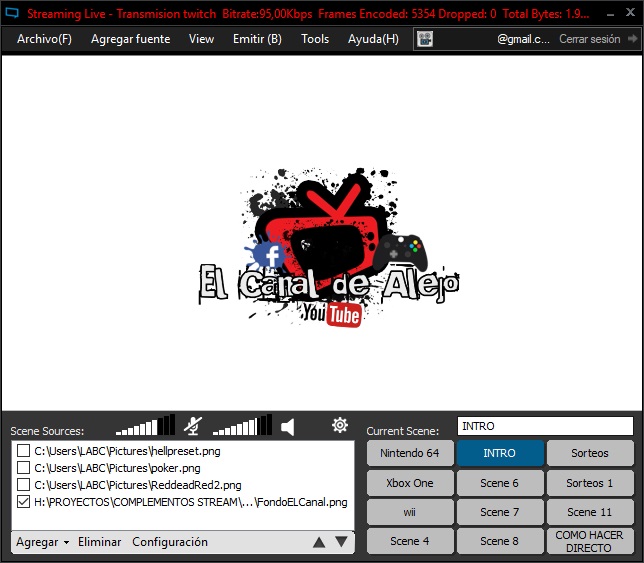
Twitch detecta una transmisión entrante…
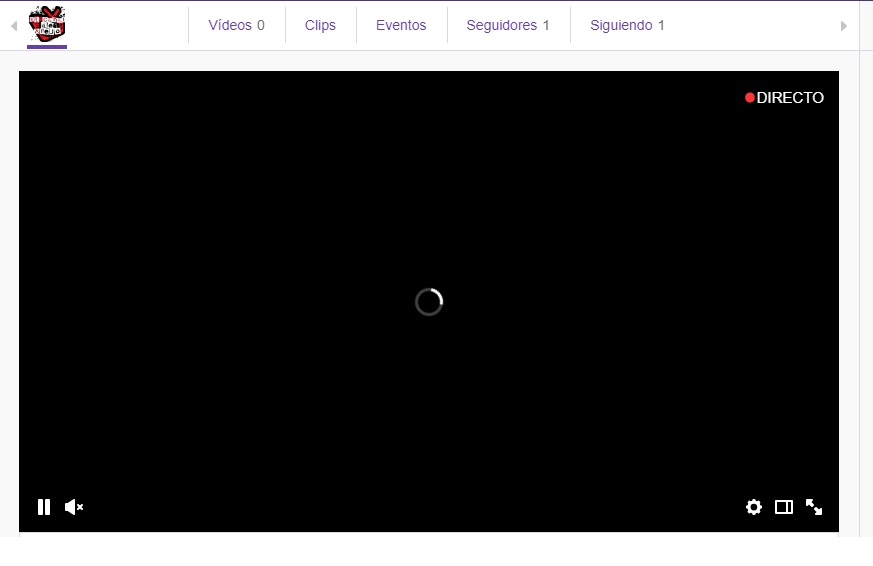
El directo esta activo ahora…

Esperamos que sea de gran ayuda para todos esta información, pueden ver como funciona en el siguiente vídeo donde explicamos como hacerlo aunque twitch puede cambiar la forma de acceder al stream Key.
Si te gusto síguenos en redes sociales y cuéntanos como te fue e invítanos a tus directos para ver como aprendiste. Suscribete para aprender más y mantenerte informado.