
Como hacer directos a Facebook con XSplit Broadcaster
Hola a todos, realizo este nuevo post actualizado para las personas interesadas en realizar transmisiones de cualquier tipo a Facebook utilizando la herramienta XSplit Broadcaster.
Antes de empezar se deja claro que la versión utilizada, NO es la ultima y fuera de esto se recomienda no actualizar la aplicación después de instalada y crakeada. Para quienes no sepan XSplit maneja licencias de producto para su uso habitual, parecidas a membresias por determinado tiempo. A pesar de que esta versión no es la ultima del mercado, tiene muchas de sus características disponibles para usar. Recomendamos realizar las trasmisiones de forma manual ya que pueden encontrar fallos al intentar conectar una cuenta de alguna red social con la aplicación. Explicado esto empecemos entonces.

Descargar XSplit del siguiente enlace http://bitigee.com/fQx. Puedes ver mi vídeo de como descargar e instalar…
Después de instalado vamos y abrimos el aplicativo…

Seleccionamos una escena y podemos colocar un nombre…

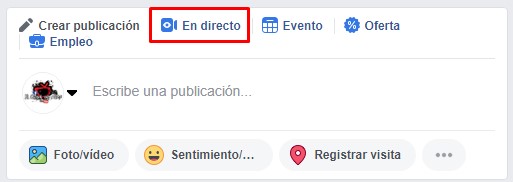
Vamos entrando a Facebook para obtener los datos de transmisión…
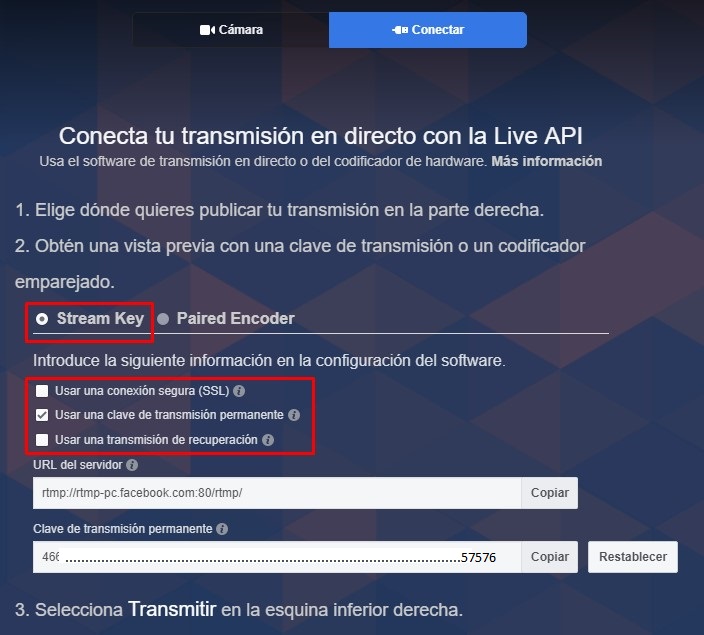
Como queremos transmitir por aplicación seleccionamos conectar…

Dejemos todo tal cual se observa en la imagen, teniendo especial cuidado con los datos para transmitir, URL del servidor y la clave de transmisión, yo la oculto por que seleccionamos trabajar con una clave permanente, así no tenemos que estar cambiando este valor en el aplicativo.
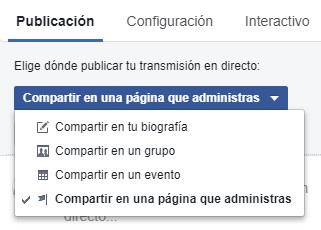
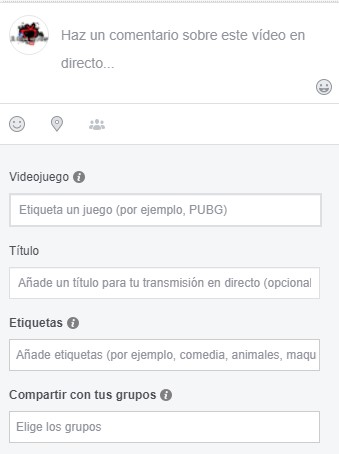
A la derecha te solicitan alguna información sobre el directo que quieres realizar, como una descripción, titulo, si es un vídeo juego que digas cual es y a donde quieres que aparezca la transmisión, en un grupo, pagina o biografía.
Volvemos al programa para configurar el directo, para ello necesitamos crear un RTMP nuevo, si no te aparece aquí tienes que dar en más servicios y buscar el Custom RTMP para Instalarlo, esto es como un complemento y se agrega automáticamente.

A mi me aparece ya instalado pero si no lo tienes solo das install y el se agrega, así podrás después agregar canal…

Cuando agregas el canal RTMP te aparecerá lo siguiente, esta parte es de las más importantes para que tu directo sea un éxito.
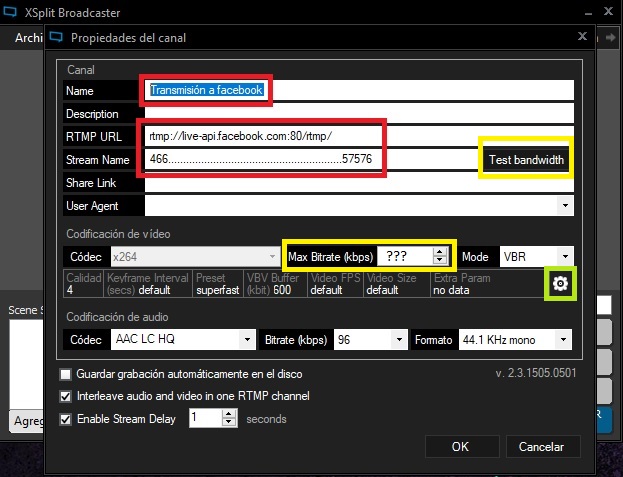
Puedes agregar el nombre que quieras no tiene que ser igual al titulo de Facebook, Los datos que obtuvimos de Facebook los pegamos aquí; hay muchos campos que se pueden dejar vacíos y no son necesarios. El recuadro verde lima muestra la configuración para la codificación del vídeo mas adelante lo veremos.
Antes de probar el ancho de banda o bandwidth ingresa a https://www.speedtest.net por que necesitamos un valor para el Max Bitrate pero según sea tu velocidad de subida (UPLOAD) lo llenaremos. Por ejemplo… Entras a la pagina y das GO para que inicie el Test.
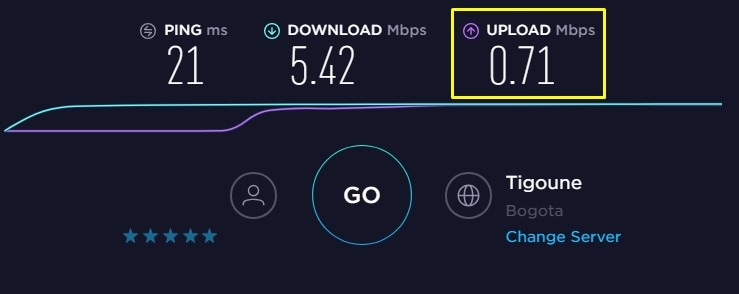
Esto se traduce a 710 Kbps para el Max BitRate. para este caso vamos a colocar 1000 Kbps y miremos que ocurre.
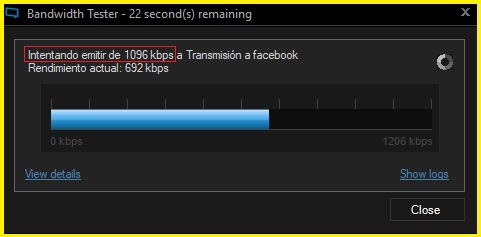

El promedio para la tasa de datos fue de 874 Kbps, si realizamos la transmisión así es muy probable que sucedan cortes o caídas durante la transmisión. Ahora vamos a colocar 600 Kbps y miremos que sucede…

Bajar la tasa de transferencia puede hacer que se retrase la transmisión según el tiempo real como también baje su calidad de audio y/o vídeo.
La codificación de vídeo puede influir mucho en la calidad de la transmisión, para este caso muestro la configuración básica para una velocidad de subida tan baja, si tu velocidad supera los 2 Mbps o 2000 Kbps puedes aumentar estos valores para mejor rendimiento.
Los frames por segundo (Video FPS) y la resolución (Vídeo size) recomiendo modificar desde afuera de esta configuración, por ahora dejar como Default.
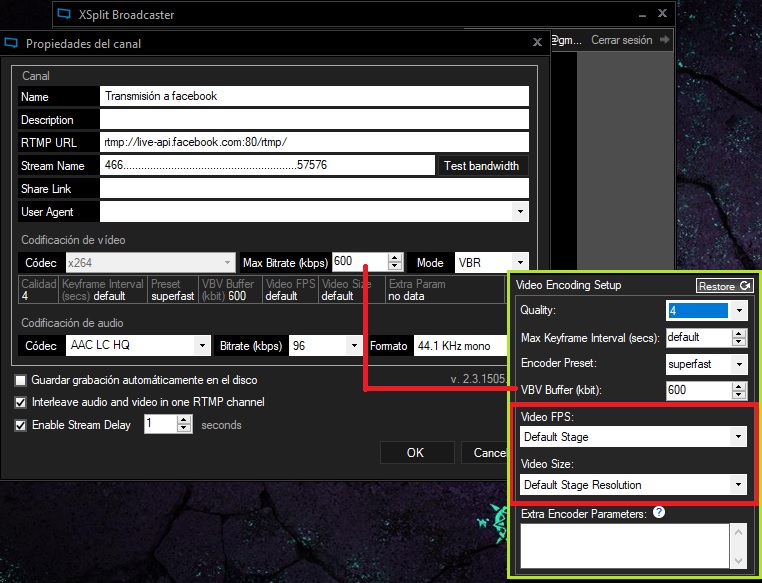
Despues de realizadas las configuraciones aqui, damos OK para guardar este canal.
Muy bien ahora queda el contenido de lo que vayamos a transmitir, solo agregando fuente o con dar agregar abajo aparecen múltiples opciones, para este caso vamos a capturar una venta de un juego abierto…
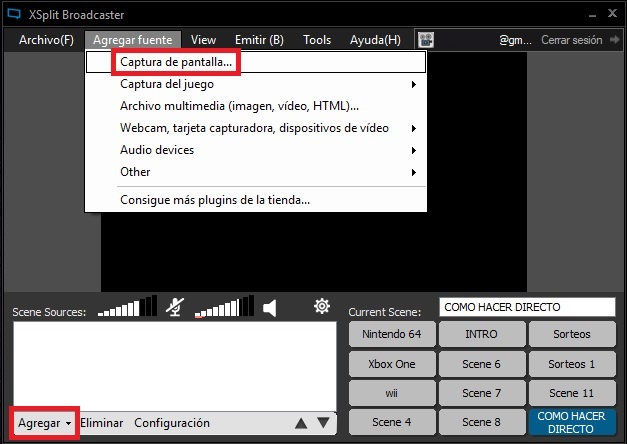
Con dar clic adentro se selecciona toda la ventana activa…

Después despliega para editar el tamaño…
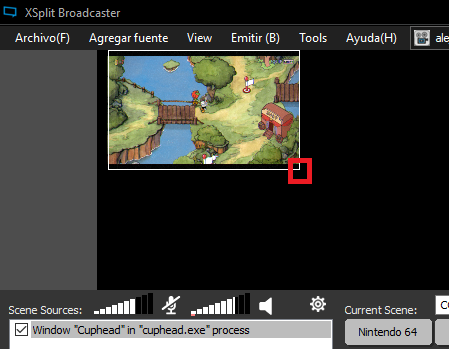
Ahora elegiremos la resolución y velocidad de fotogramas entre mas grande sea el tamaño y los frames mayor velocidad de subida o tasa de transferencia se necesitara. Ten esto muy en cuenta.


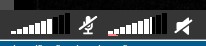
Para la siguiente imagen no se reproducirá audio, ni lo que se hable por el micrófono en la transmisión, así tu lo escuches en tiempo real. Todo esta en Mute. Puedes controlar esto según quieras solo con dar clic.
Para este otro ejemplo se escucha el audio del PC y lo que escuche el Micrófono.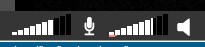
La configuración de Audio es muy fácil seleccionas el sistema de sonido y el micrófono que manejes y es todo.
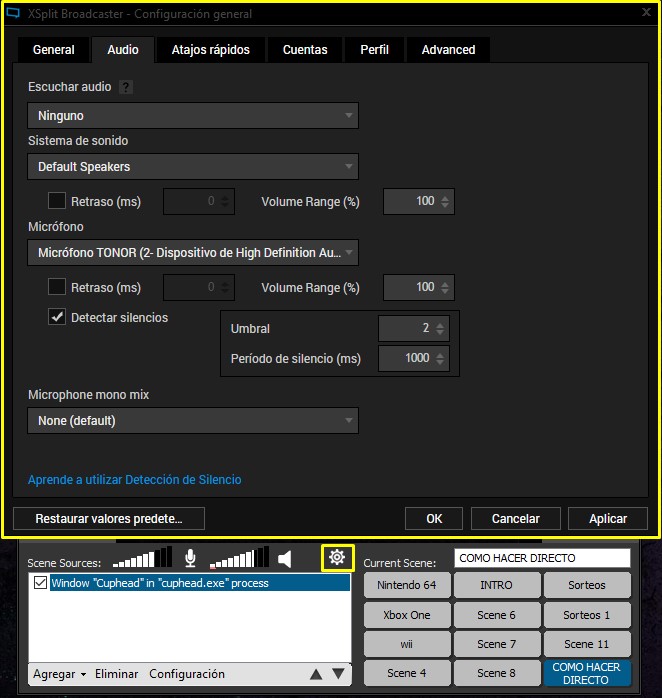
Es hora de iniciar la transmisión; cuando aparece un indicador al lado derecho en menú desplegable de emitir y letra roja en el titulo de la ventana, significa que estas transmitiendo o subiendo datos a la url RTPM…

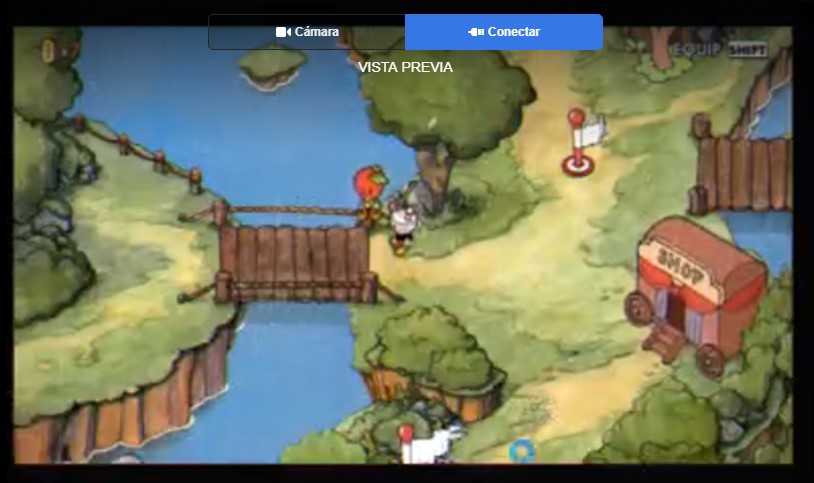
Facebook detecta que una transmisión esta entrando y empieza a cargar una vista previa de ella. Aun tu publico no puede ver o escuchar lo que estas transmitiendo, solo es tu vista previa para dejar todo bien antes de dar transmitir.

después de que carga solo queda terminar la información del directo y a transmitir se a dicho.

Para detener la transmisión solo necesitas volver a….
Y finalizar la transmisión en Facebook cuando sea necesario.
Cualquier duda no dudes en escribirnos a nuestra pagina en Facebook.
Si te gustó, puedes agradecer siguiéndonos en nuestras redes sociales.
Hasta la próxima.