
Qué es una motherboard y por qué es importante para tu PC
La motherboard, también conocida como placa base o tarjeta madre, es el componente principal de una computadora. Actúa como el “cerebro” del sistema, conectando todos los demás componentes, como la CPU, la memoria RAM, la tarjeta gráfica, los discos duros, entre otros. Sin una buena motherboard, tu computadora no funcionaría correctamente. Hoy en día existe una basta cantidad de tarjetas en el mercado, con precios equivalentes a la tecnología y cantidad de componentes que puede soportar, pero también construidas pensando en las necesidades de los usuarios. Para ello es fundamental conocer sus características y partiendo de ello poder conocer que otros componentes va a necesitar para garantizar una compatibilidad del sistema eficiente y adecuada.
El factor de forma de una motherboard se refiere a las dimensiones físicas, disposición de los componentes, ubicaciones de montaje, y estándares de conexión de una placa base. Este factor es crucial para determinar la compatibilidad con los gabinetes de computadoras, así como con otros componentes del sistema como fuentes de poder, tarjetas de expansión y sistemas de enfriamiento.
Principales factores de forma de las motherboards
- ATX (Advanced Technology Extended)
- Micro-ATX (mATX)
- Mini-ITX
Otros factores de forma menos comunes: E-ATX (Extended ATX), BTX, Mini-AT, Nano-ITX, Pico-ITX de las que no vamos hablar por ahora.
Características de una motherboard
ATX es uno de los factores de forma más populares y ampliamente utilizados para motherboards, especialmente en computadoras de escritorio.
Dimensiones: Aproximadamente 30.5 cm x 24.4 cm (12 x 9.6 pulgadas).
Características principales:
- – Soporta hasta 7 ranuras de expansión PCIe, lo que proporciona una gran flexibilidad para agregar tarjetas gráficas, tarjetas de sonido, tarjetas de red, y otros componentes.
- – Generalmente, tiene de 4 a 8 ranuras para RAM, lo que permite configuraciones de memoria de alta capacidad.
- – Ofrece una amplia gama de conectores y puertos, incluyendo múltiples puertos SATA para almacenamiento, USB, y conectores de audio.
- – Dispone de una mejor capacidad de refrigeración debido al espacio adicional, permitiendo la instalación de múltiples ventiladores y sistemas de enfriamiento más grandes.
Uso común: Ideal para estaciones de trabajo y PC de alto rendimiento, como equipos de juegos y edición de video, que requieren múltiples tarjetas de expansión y capacidades de memoria mayores.
Micro-ATX es una versión más compacta del formato ATX, ofreciendo una buena combinación de tamaño y funcionalidad.
Dimensiones: Aproximadamente 24.4 cm x 24.4 cm (9.6 x 9.6 pulgadas).
Características principales:
- – Soporta hasta 4 ranuras de expansión PCIe, lo que es suficiente para la mayoría de los usos generales, incluyendo una tarjeta gráfica dedicada y otras tarjetas adicionales.
- – Generalmente tiene 2 a 4 ranuras para RAM, suficiente para la mayoría de las configuraciones de memoria.
- – Ofrece una selección moderada de puertos y conectores, aunque menos que las placas ATX completas.
Uso común: Adecuado para computadoras de uso general, sistemas de juegos de nivel medio, y configuraciones donde se necesita un equilibrio entre tamaño compacto y capacidad de expansión. Común en sistemas más pequeños y menos costosos debido a su tamaño reducido y flexibilidad.
Mini-ITX es un factor de forma aún más pequeño que el Micro-ATX, diseñado para sistemas compactos y de bajo consumo de energía.
Dimensiones: Aproximadamente 17.0 cm x 17.0 cm (6.7 x 6.7 pulgadas).
Características principales:
- – Tiene solo 1 ranura de expansión PCIe, lo cual es suficiente para una tarjeta gráfica o una tarjeta de expansión adicional, pero no ambas.
- – Normalmente dispone de 2 ranuras para RAM, limitando la capacidad máxima de memoria.
- – Ofrece una cantidad limitada de puertos y conectores debido al espacio restringido, pero suficiente para la mayoría de las configuraciones básicas.
Uso común: Ideal para PCs de tamaño reducido como HTPC (Home Theater PC), sistemas de oficina compactos, y estaciones de trabajo pequeñas. Preferido para proyectos de computadoras que requieren un factor de forma compacto, como gabinetes Mini-ITX.
El chipset es uno de los componentes más importantes de la motherboard. Controla la comunicación entre la CPU y otros componentes del sistema. Se puede pensar en el chipset como el “coordinador” que asegura que todos los componentes de hardware funcionen correctamente juntos. Los chipsets determinan qué características están disponibles, como el número de puertos USB, el soporte para diferentes tipos de almacenamiento (como SSD o HDD), y la capacidad para overclocking.
El socket es el conector en la motherboard donde se instala la CPU. Es fundamental asegurarse de que el socket sea compatible con la CPU que se desea usar. Por ejemplo, una motherboard con un socket LGA 1200 será compatible con ciertos procesadores Intel, mientras que una con AM4 será compatible con procesadores AMD Ryzen.
La mayoría de las motherboards tienen 2 o 4 ranuras de RAM. Es importante verificar la cantidad máxima de RAM que la motherboard puede soportar y la velocidad máxima compatible (por ejemplo, DDR4 a 3200 MHz). Es posible conectar una memoria DDR4 de 2666 MHz así la velocidad máxima de las ranuras DIMM sea de 3200 MHz pero se entiende que realmente la transmisión de datos se realiza al valor menor osea 2666 MHz funciona igual para cuando la memoria RAM es mucho mayor que el máximo de compatibilidad.
Las ranuras RAM (también conocidas como DIMM slots en inglés, que significa Dual Inline Memory Module slots) son los conectores donde se instala la memoria RAM. La memoria RAM es un componente esencial en una computadora, ya que almacena temporalmente los datos y las instrucciones que la CPU necesita acceder rápidamente mientras ejecuta aplicaciones y procesos.
Tipos de ranuras según la generación de RAM:
Las ranuras RAM están diseñadas específicamente para soportar diferentes tipos de módulos de memoria RAM, que varían en términos de velocidad, capacidad y tecnología. Los tipos más comunes son:
DDR (Double Data Rate): Este es el tipo más antiguo de memoria RAM que aún se encuentra en algunas computadoras muy antiguas.
DDR2: Una mejora con respecto a DDR, con mayor velocidad y eficiencia energética.
DDR3: Ofrece aún más velocidad y eficiencia que DDR2. Es bastante común en sistemas más antiguos y algunas motherboards actuales de gama baja.
DDR4: El tipo más común en las motherboards modernas. Proporciona velocidades más altas y es más eficiente en términos de energía en comparación con DDR3.
DDR5: La última generación de memoria RAM, que ofrece velocidades aún más altas y una eficiencia energética mejorada. Está empezando a ser adoptada por las plataformas más recientes y de alto rendimiento.
Las ranuras RAM de cada generación son físicamente incompatibles entre sí. Por ejemplo, no se puede instalar un módulo DDR3 en una ranura diseñada para DDR4 debido a las diferencias en los pines y la disposición física.
Colores de las ranuras RAM (negro, gris, otros colores):
Los colores de las ranuras RAM en una motherboard generalmente indican cómo se debe instalar la memoria para aprovechar al máximo el rendimiento del sistema, especialmente cuando se usa memoria en configuración de doble canal (dual-channel).
-
Dual Channel (doble canal): Esta tecnología permite que dos módulos de RAM funcionen en paralelo, lo que duplica el ancho de banda de la memoria y mejora significativamente el rendimiento del sistema. Para habilitar el modo de doble canal, debes instalar los módulos de RAM en pares correspondientes de ranuras del mismo color.
-
Por ejemplo, en una motherboard con cuatro ranuras RAM:
- Ranuras 2 y 4 (color negro)
-
Ranuras 1 y 3 (color gris)
Si tienes dos módulos de RAM y deseas aprovechar la configuración de doble canal, debes instalar un módulo en la ranura 1 (gris) y el otro en la ranura 3 (gris). De manera similar, si tienes otros dos módulos de RAM adicionales, deberías instalarlos en las ranuras 2 y 4 (negro).
Estos puertos permiten agregar tarjetas adicionales a la PC, como tarjetas gráficas, tarjetas de sonido, tarjetas de red, etc. Las motherboards modernas suelen tener ranuras PCIe (PCI Express) de diferentes tamaños (x1, x4, x8, x16) y capacidades de datos, siendo la ranura x16 la más común para tarjetas gráficas. A menudo, notarás que algunas ranuras PCIe están reforzadas con metal, mientras que otras son de plástico. Esto se debe a varias razones relacionadas con el rendimiento, la durabilidad y la estabilidad.
Las Ranuras PCIe reforzadas con metal son utilizadas principalmente para soportar tarjetas gráficas de alta gama que son más pesadas, para mejorar la durabilidad, estabilidad y proporcionar cierta protección contra la interferencia electromagnética.
Las Ranuras PCIe de plástico son utilizadas para tarjetas de expansión más pequeñas y ligeras, donde el refuerzo metálico no es necesario y se busca reducir costes.
Las motherboards soportan diferentes tipos de almacenamiento, como discos duros HDD, SSD SATA y SSD NVMe M.2. Las ranuras M.2 permiten conectar SSDs NVMe que ofrecen velocidades de transferencia mucho más rápidas comparadas con los SSD SATA. Los puertos de almacenamiento en una motherboard son cruciales porque determinan cómo y cuántos dispositivos de almacenamiento podría llegar a soportar.
IDE (Integrated Drive Electronics) – Obsoleto: IDE es un estándar de interfaz de almacenamiento más antiguo que ha sido prácticamente reemplazado por SATA. Se encuentra en sistemas más antiguos y es incompatible con las motherboards modernas.
SATA (Serial ATA): SATA es uno de los estándares más comunes para conectar dispositivos de almacenamiento, como HDDs, SSDs y unidades ópticas. Entre mas alta sea su versión mayores velocidades de transmisión de datos alcanza.
NVMe (Non-Volatile Memory Express): NVMe no es un puerto en sí, sino un protocolo que utiliza la interfaz PCIe para permitir que los SSDs se comuniquen con la CPU más rápidamente y eficientemente. Las características mas relevantes son: Velocidades ultra rápidas, baja latencia, optimización para almacenamiento flash.
Dependiendo del modelo de la motherboard, encontrarás diferentes puertos USB (2.0, 3.0, 3.1, USB-C), puertos de red (Ethernet) e incluso Wi-Fi integrado en algunos casos.
(Basic Input/Output System) es un firmware preinstalado en la motherboard que se ejecuta cada vez que enciendes la computadora. La BIOS está almacenada en un chip ROM en la motherboard y se encarga de realizar las primeras comprobaciones del sistema y de cargar el sistema operativo.
(Unified Extensible Firmware Interface) es una versión más moderna y avanzada del firmware de arranque que reemplaza a la BIOS tradicional. Aunque ambas (BIOS y UEFI) tienen la función de iniciar el hardware del sistema y preparar el equipo para cargar el sistema operativo, la UEFI ofrece varias mejoras y características avanzadas que la hacen superior en muchos aspectos. Interfaz de Usuario y Configuración, Capacidades de Arranque, Velocidad de Arranque, Seguridad, Modo de operación y Compatibilidad con dispositivos. La mayoría de las computadoras modernas ahora vienen con UEFI en lugar de BIOS, y es el estándar de facto para los sistemas operativos más recientes.
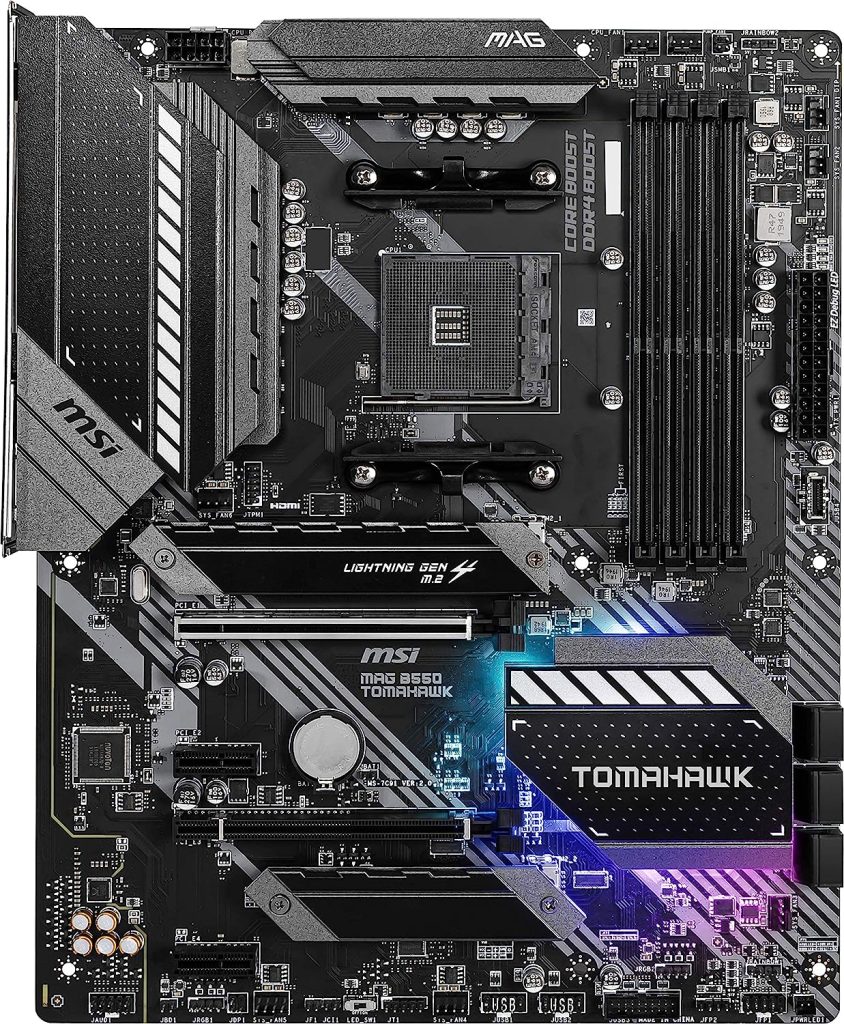
Ejemplo de tarjeta madre
Asesoría y acompañamiento en el ensamble de computadoras Gamer
No tengas miedo a construir tu propia maquina o sistema de computo, paso a paso de la mano de personas con conocimientos y experiencia… Dando pasos seguros hacia el éxito alcanzando tus necesidades. Conocer más…
Construye tu propia máquina desde cero, sin conocimientos previos, compra online, trae productos desde el extranjero, aprende sobre compatibilidad del sistema, ofertas online y empresas transportadoras de mercancía.
Ir al curso